
Let op: Om toegang te krijgen tot onze IPTV-service kunt u elke gewenste app of speler installeren. In deze beginnershandleiding geven we voorbeelden van de IPTV Smarter-app (gratis app), de Ibo Player-app en de Tivimate-app.
IPTV Smarter instellen op Fire TV Stick
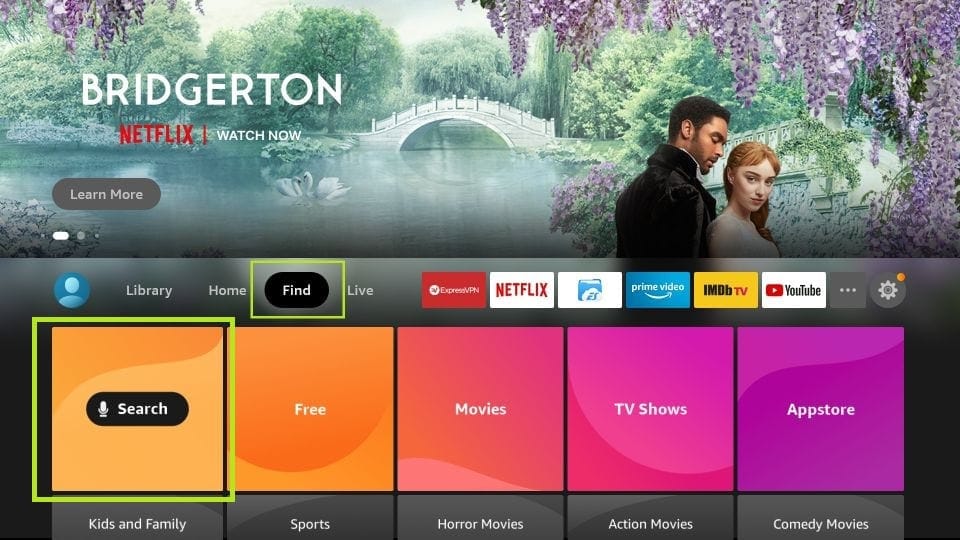
Ga op het startscherm van uw apparaat naar de optie Zoeken.
1. We installeren eerst de Downloader -app
Deze app helpt je bij het sideloaden van IPTV Smarter op FireStick (omdat browserdownloads niet zijn toegestaan)
2. Klik op de optie Zoeken > Zoeken op het startscherm van FireStick
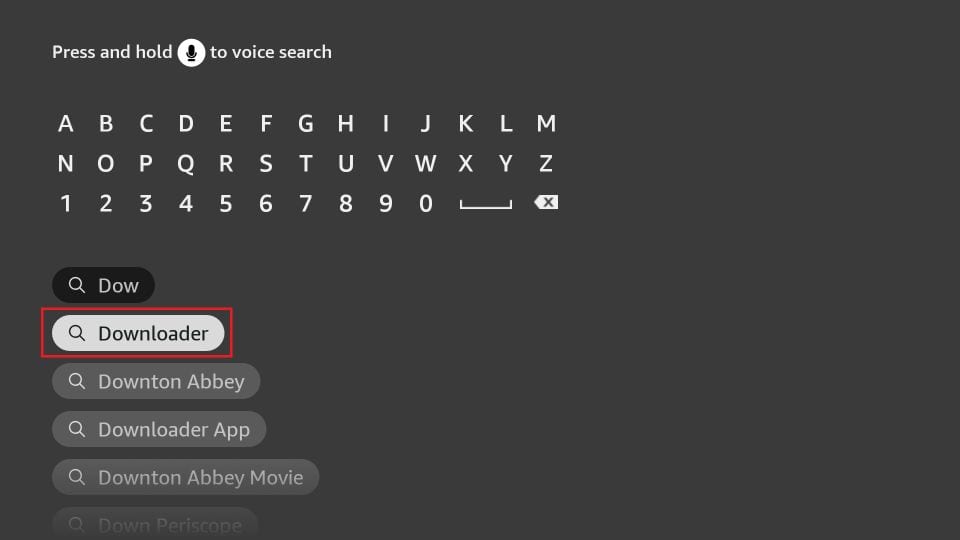
3. Typ de naam van de app (Downloader ) .
Klik op de optie Downloader wanneer deze wordt weergegeven in de zoekresultaten.
Kies het pictogram Downloader op het volgende scherm en download en installeer de app.
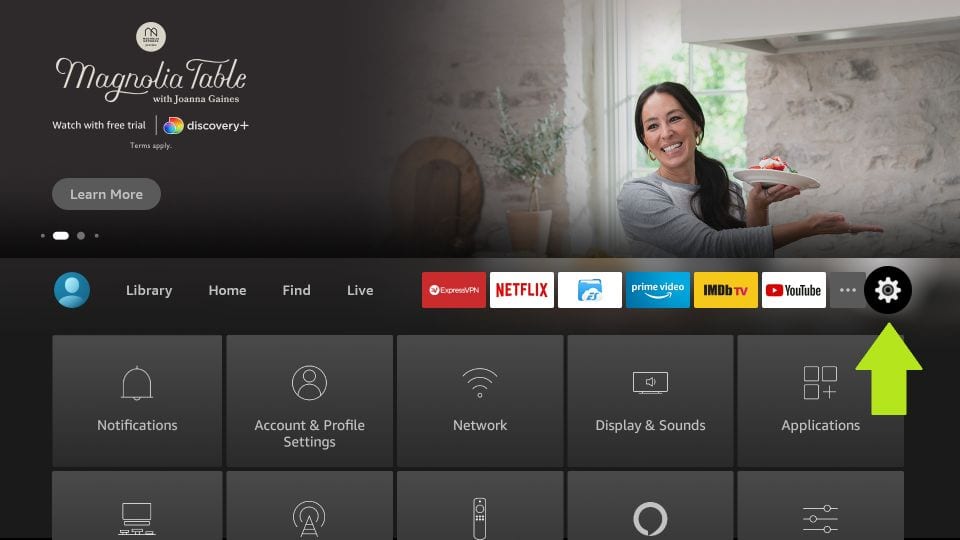
4. Ga terug naar het startscherm van FireStick nadat u de Downloader-app hebt geïnstalleerd
Klik in de menubalk op Instellingen
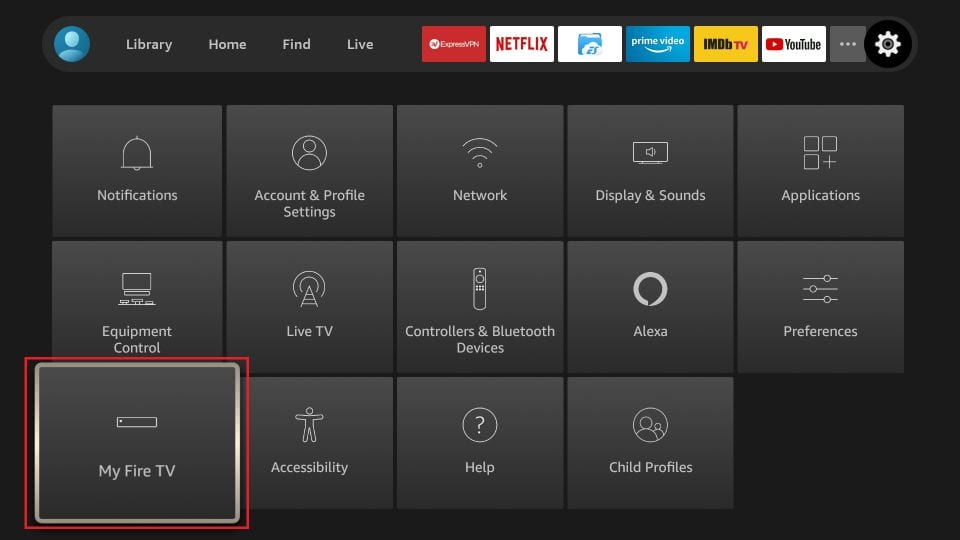
5. Kies in de instellingen de optie Mijn Fire TV
6. Wanneer de volgende set opties op het volgende scherm wordt weergegeven, klikt u op Ontwikkelaarsopties
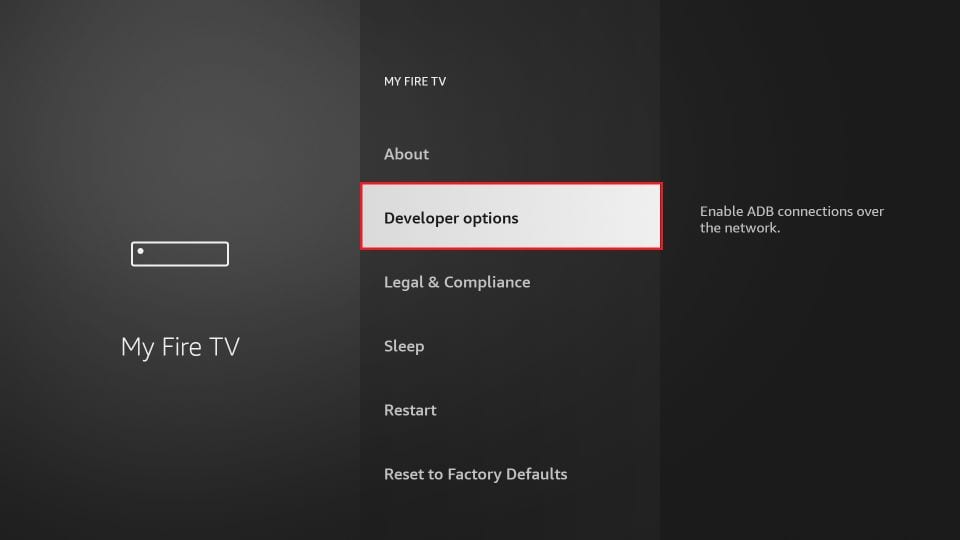
7. Klik op Installeren vanuit onbekende apps
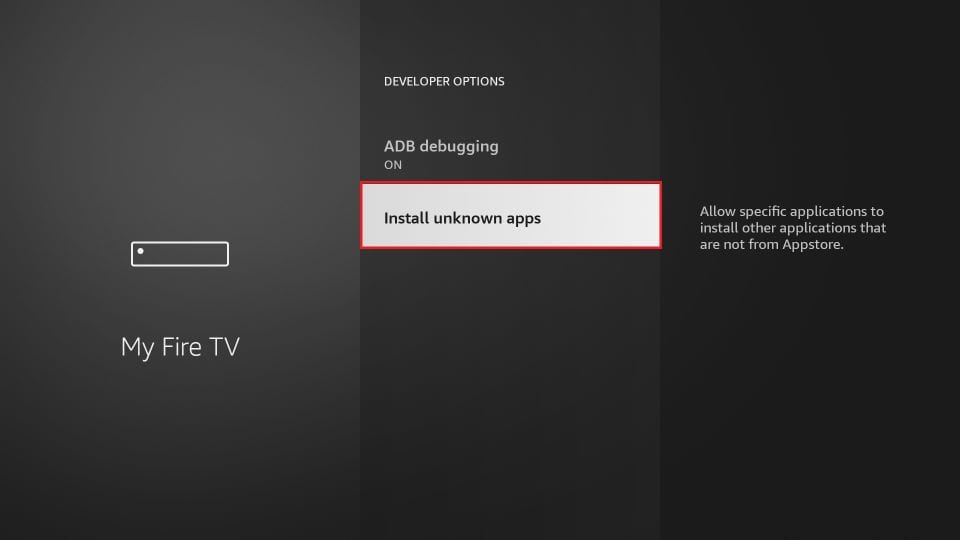
8. Klik op Downloader om de status te wijzigen naar AAN
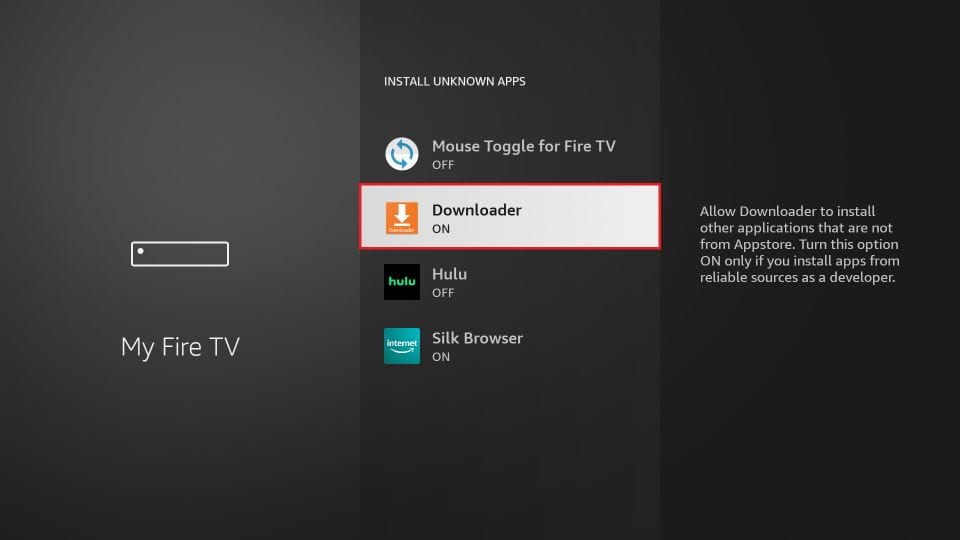
Hiermee hebt u de FireStick-instellingen geconfigureerd om de installatie van IPTV Smarters en andere apps van derden toe te staan. Volg de onderstaande stappen:
9. U kunt nu de Downloader -app openen
. Wanneer u deze app voor de eerste keer start, verschijnen er een aantal prompts. Negeer deze totdat u het volgende scherm ziet.
Op dit scherm moet u op het URL-tekstvak aan de rechterkant klikken (zorg ervoor dat de optie Home in het linkermenu is geselecteerd) waar 'http://' staat
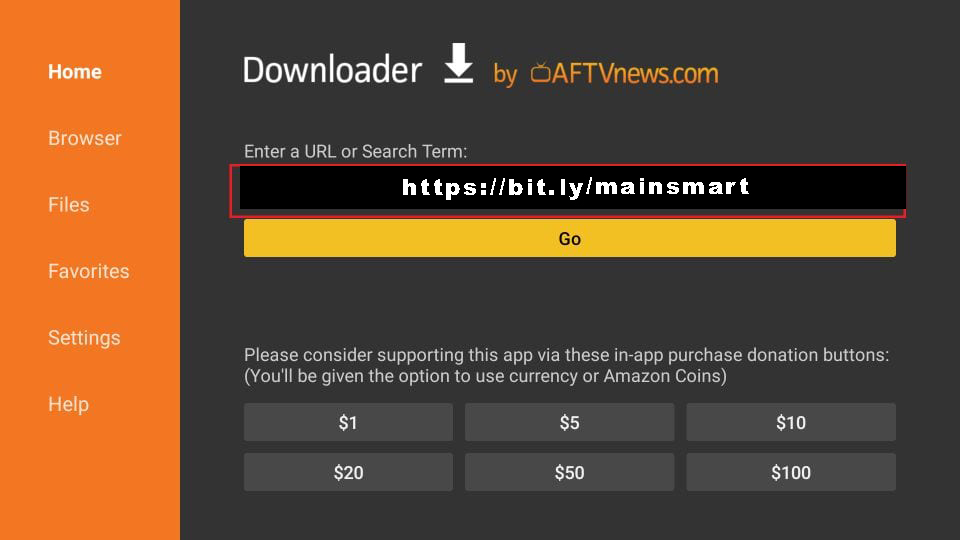
10. Ga door en voer het volgende pad in dit venster in: http://fckcable.com/RELOADED.apk
Klik op GO
11. Wacht een minuut of twee totdat de IPTV Smarter is gedownload op uw FireStick-apparaat
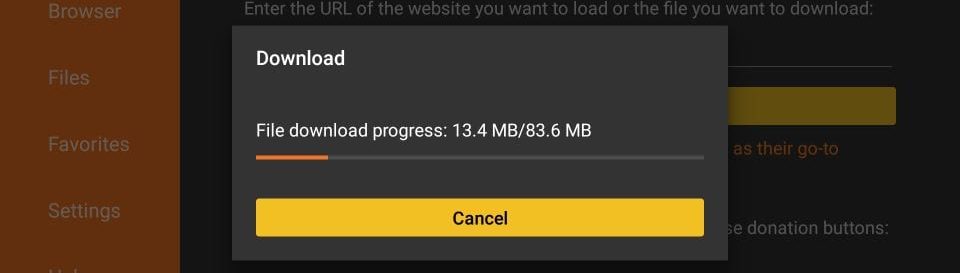
12. Wanneer het downloaden is voltooid, zal de Downloader-app het APK-bestand uitvoeren en de installatie starten
Klik op Installeren
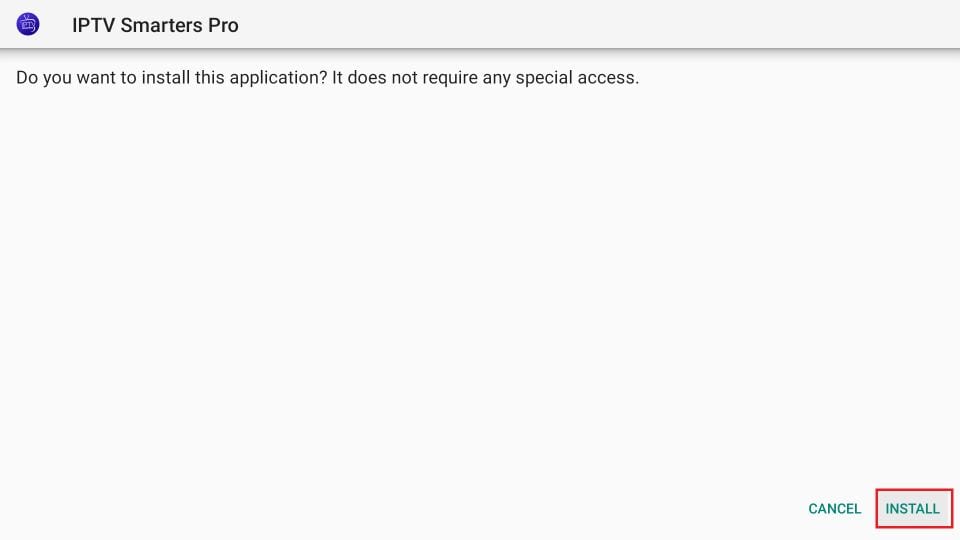
13. Wacht tot de installatie is voltooid
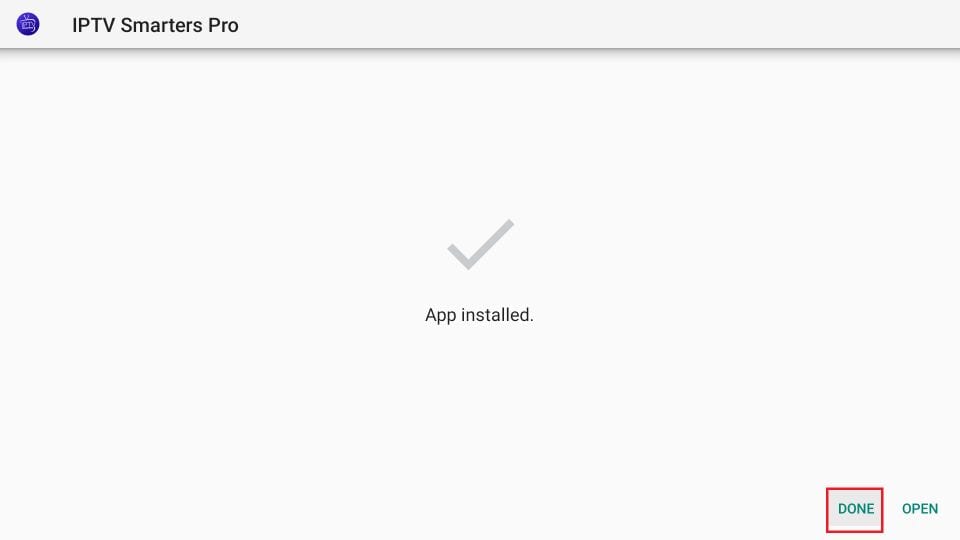
14. De installatie wordt afgerond met de melding dat de app is geïnstalleerd.
U kunt nu op OPEN klikken en aan de slag gaan met IPTV Smarters
Ik raad aan om GEREED te kiezen , zodat u eerst het APK-bestand kunt verwijderen en wat ruimte op de FireStick-opslag kunt besparen
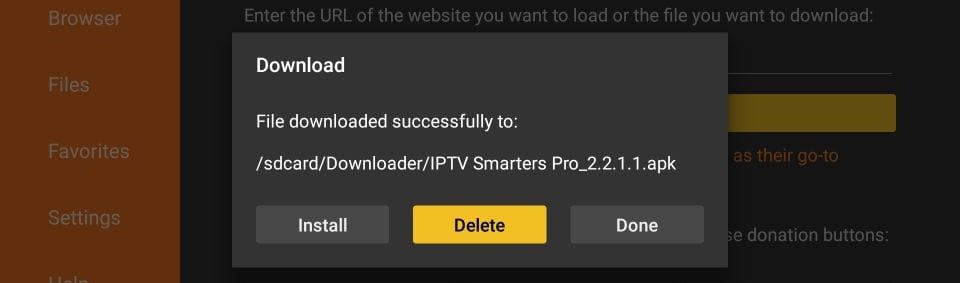
15. Als u hierboven op GEREED hebt geklikt, komt u terug op de interface van de Downloader
Klik op Verwijderen
Geweldig! Je hebt nu de IPTV Smarters-app op je FireStick.
Start IPTV Smarters op Firestick door naar het gedeelte Uw Apps en Kanalen te gaan of door de Home-knop ingedrukt te houden en vervolgens Apps te selecteren op het volgende scherm.
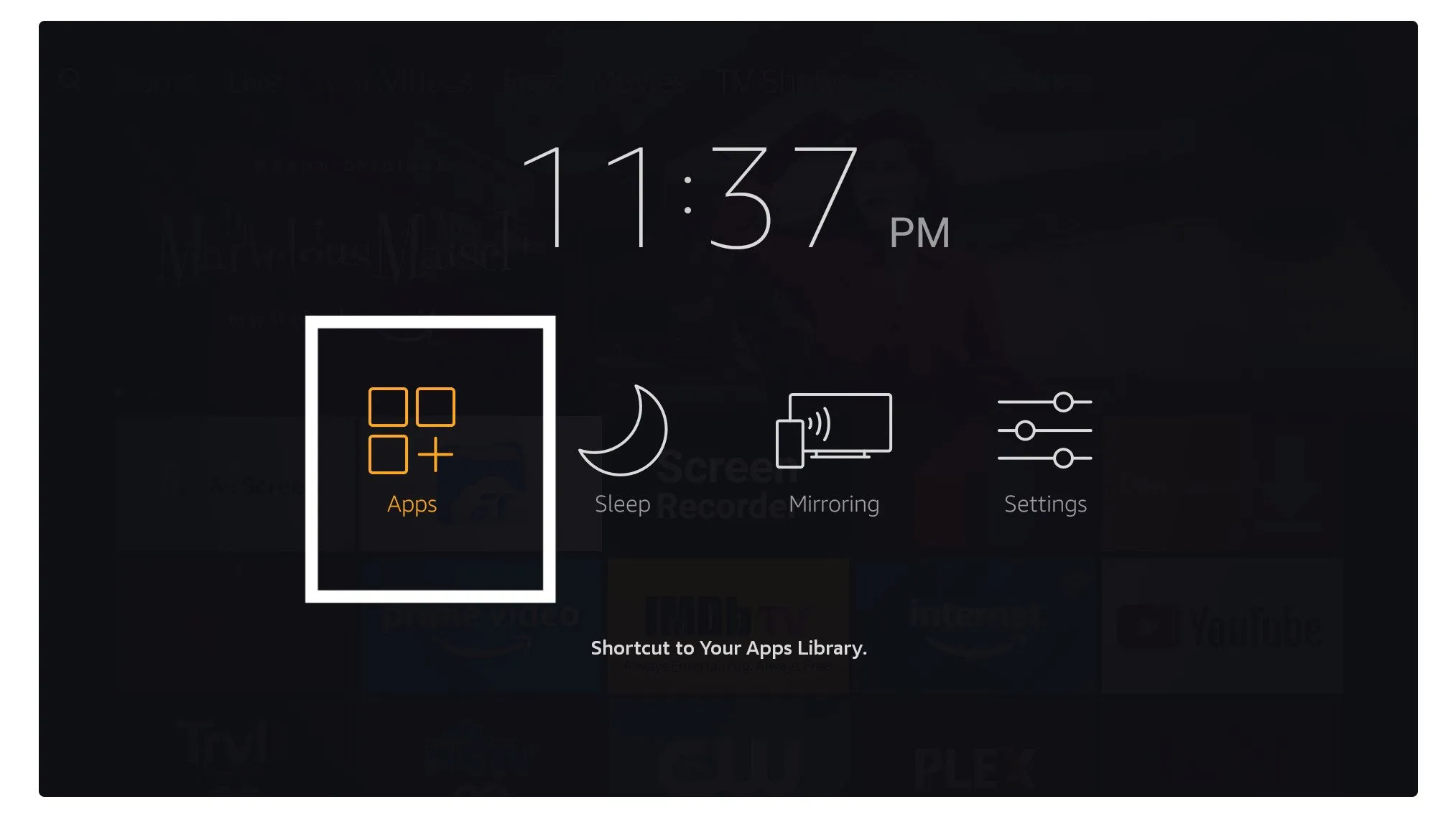
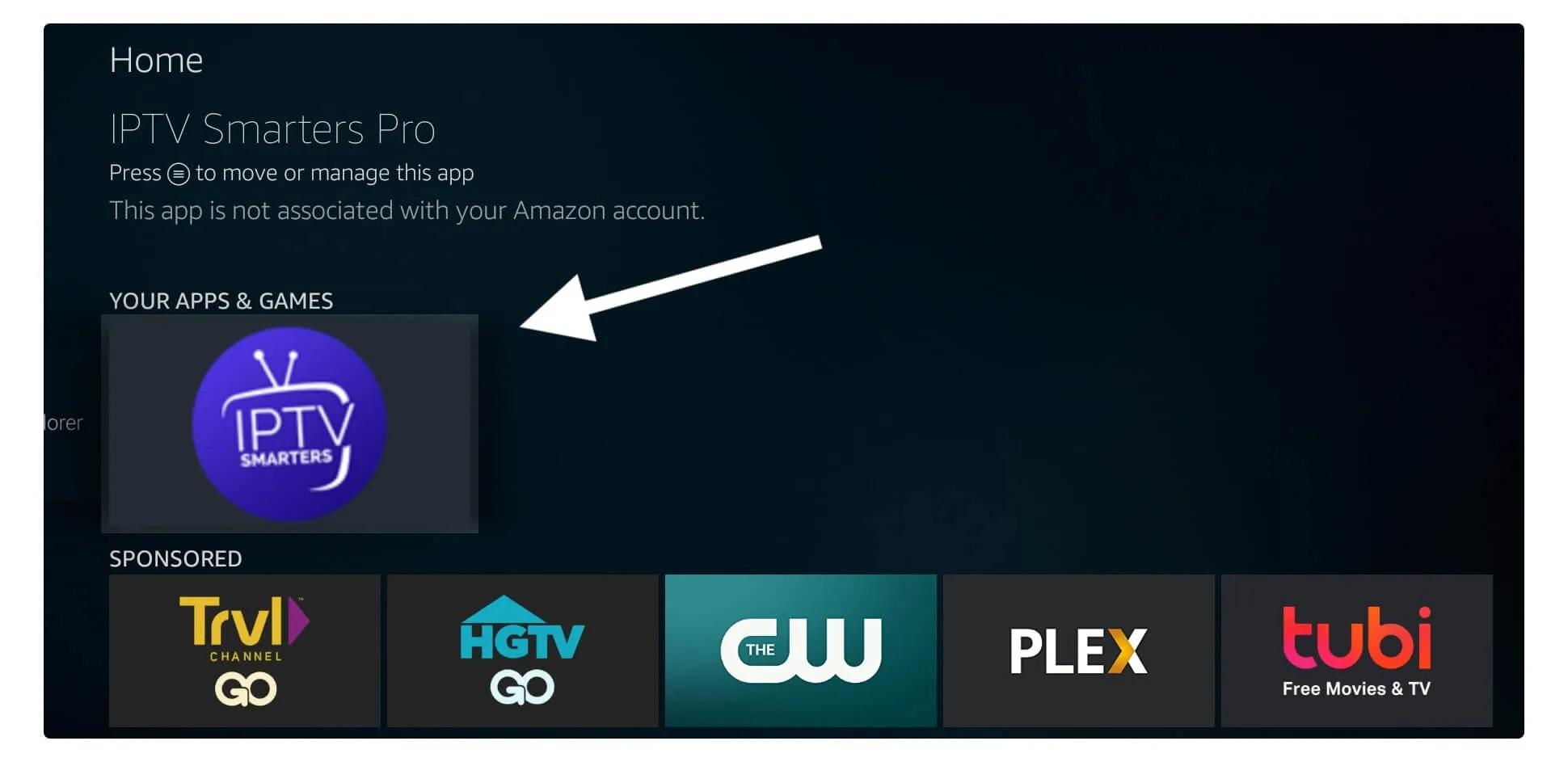
Scroll naar beneden, dan ziet u de app onderaan verschijnen. Druk op 'select' om deze te starten .
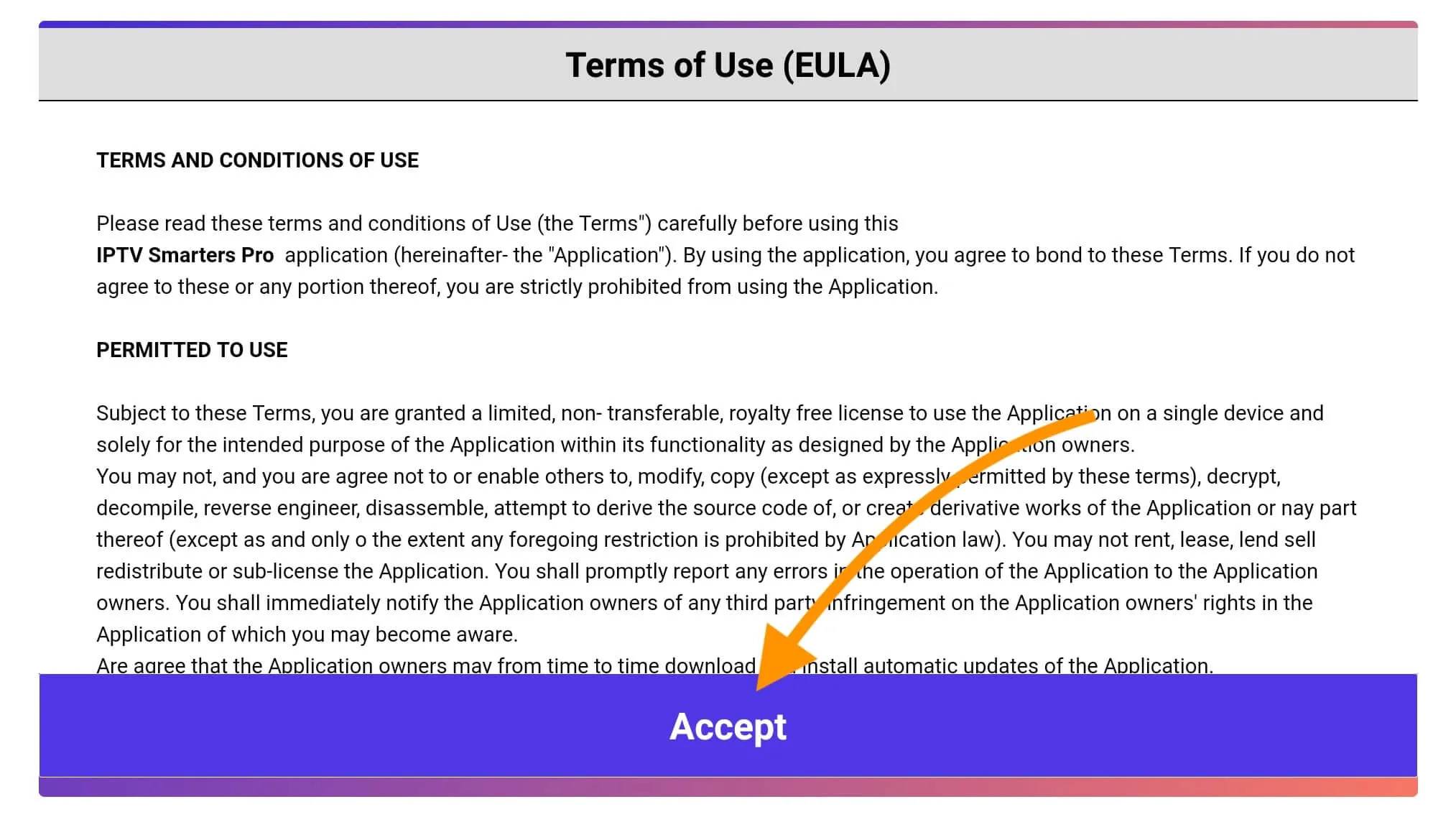
Wanneer u het voor de eerste keer opstart, wordt u gevraagd akkoord te gaan met de gebruikersovereenkomst. Klik gewoon op de knop Accepteren .
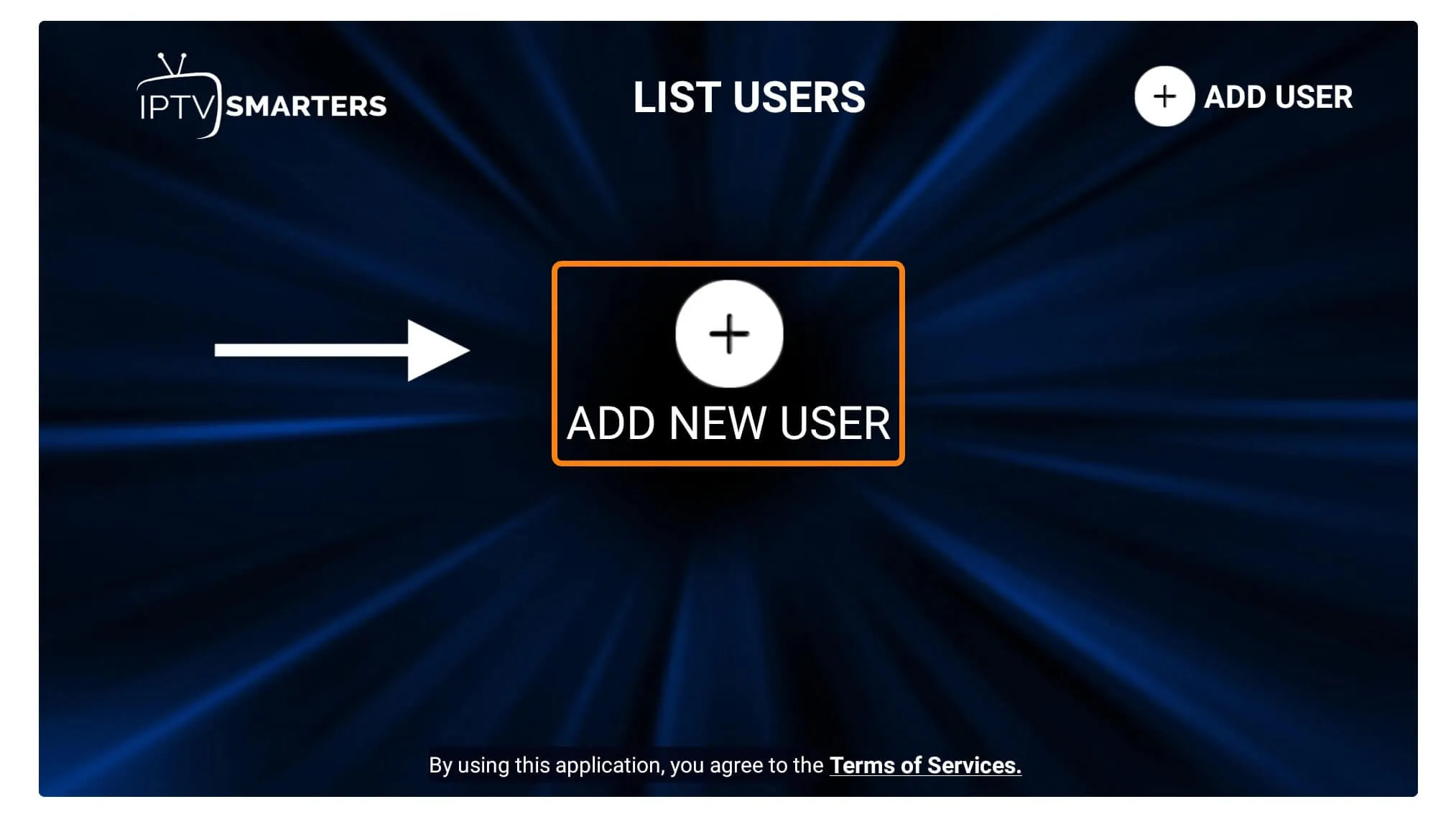
Zodra dit is voltooid, wordt u gevraagd om een gebruiker toe te voegen. Klik hiervoor op de knop Gebruiker toevoegen.
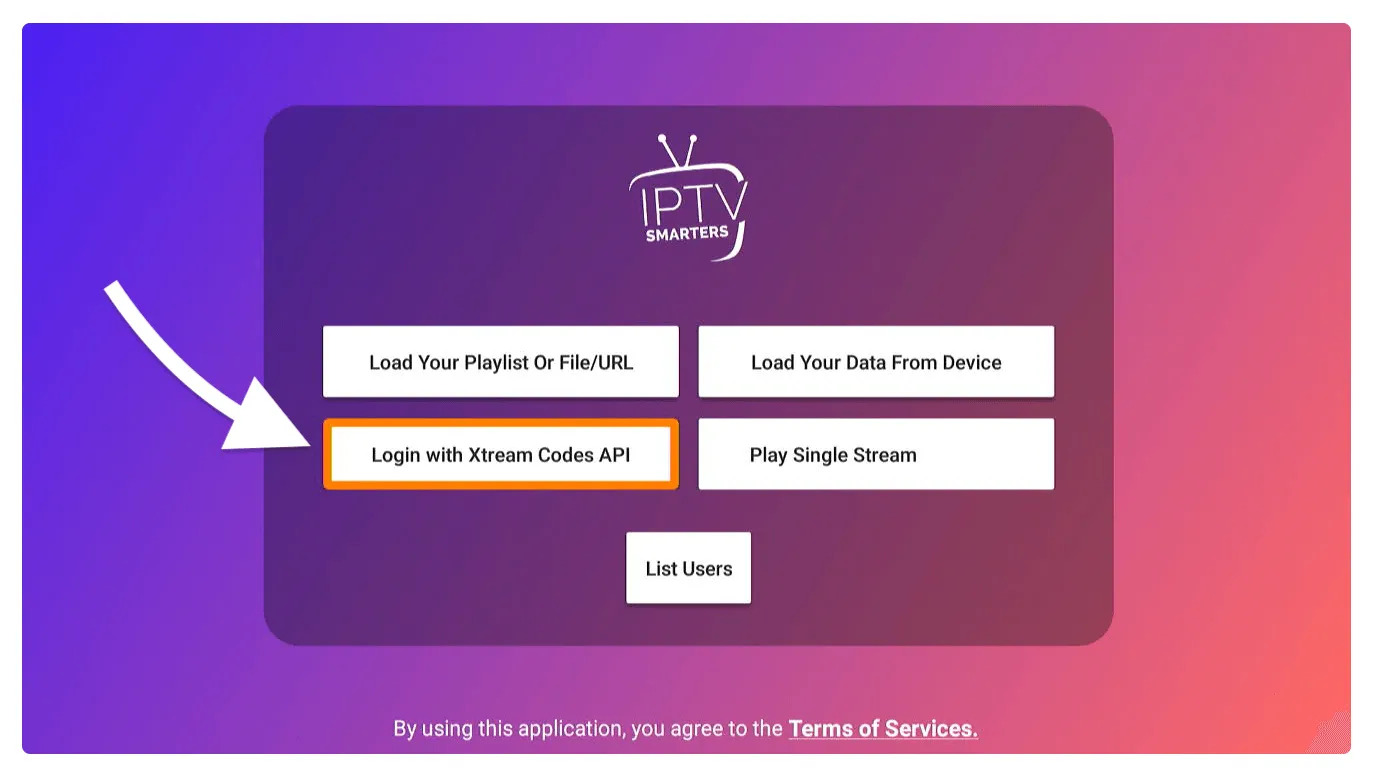
Op het volgende scherm ziet u verschillende opties om in te loggen op Smarters Pro. Kies nu ' Inloggen met Xtreme Codes API', wat de snelste methode is.
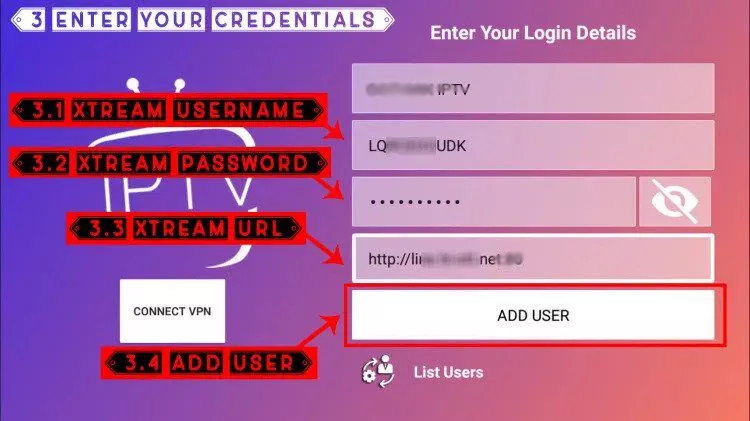
Hierna ziet u dat er verschillende velden verschijnen. Deze moet u als volgt invullen:
- Elke naam: typ de naam van uw gebruiker.
- Gebruikersnaam: Vul de gebruikersnaam in die u van de verkoper hebt gekregen.
- Wachtwoord: Dit wordt ook door de IPTV-provider verstrekt.
- URL: Kopieer de portal-URL van de provider en plak deze hier.
Zodra u alle velden hebt ingevuld, klikt u op Gebruiker toevoegen. Er wordt dan een nieuw profiel aangemaakt.
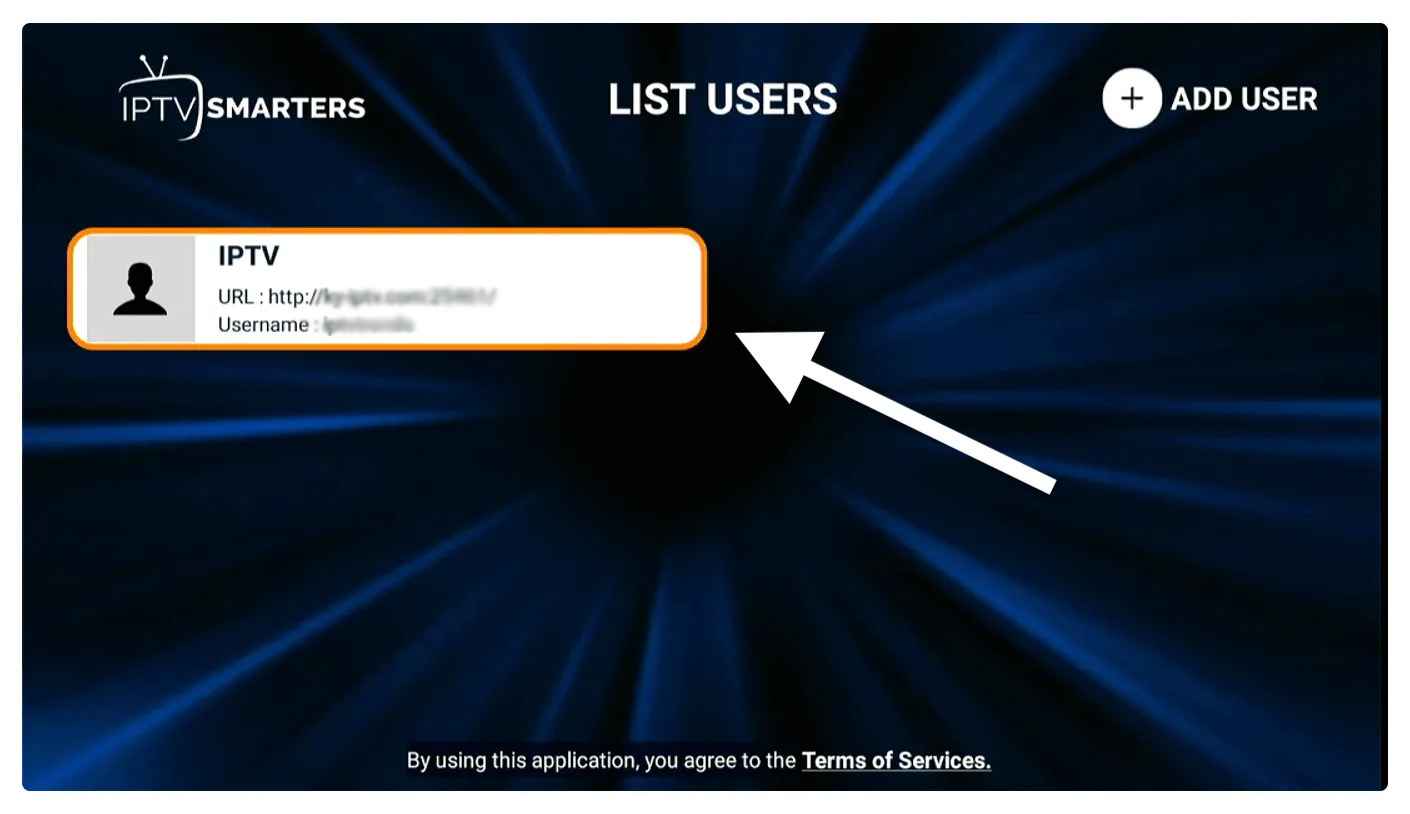
Hierna ziet u dat de gebruiker op uw scherm wordt weergegeven. Klik op de gebruiker die u hebt aangemaakt.
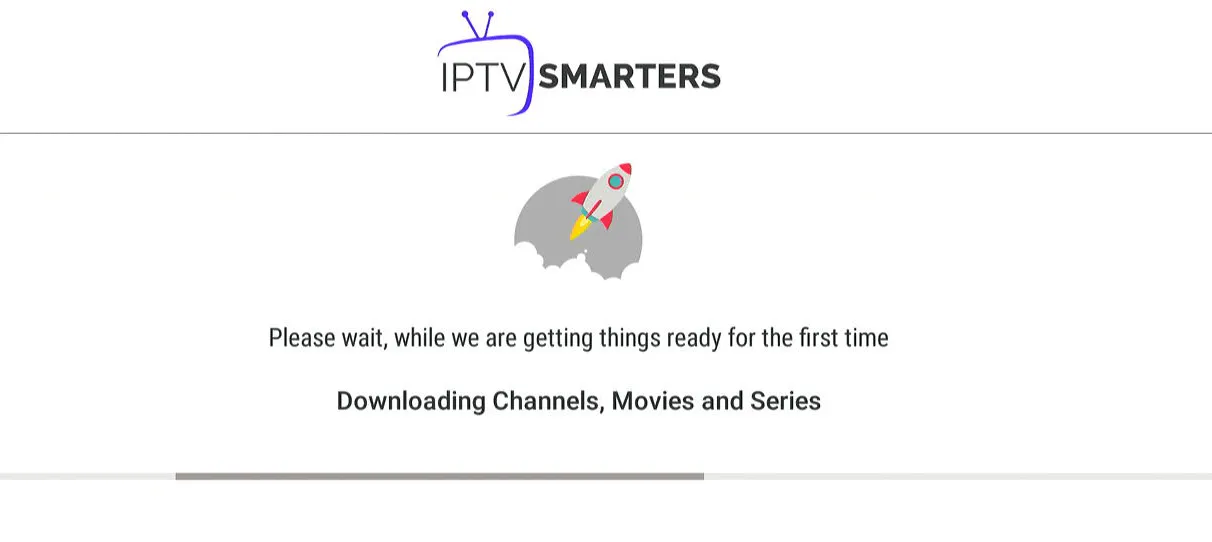
Op het volgende scherm ziet u dat er live kanalen, films en tv-programma's worden gedownload. Wacht dus even tot het downloaden is voltooid.
Zodra het downloaden is voltooid, verschijnt er een eenvoudige interface met Live TV, Series, Films en andere opties. U hoeft nu alleen nog maar een van deze opties te selecteren en de beschikbare content in die categorie wordt weergegeven.
Hoe IBO Player Pro op Fire TV Stick te installeren
1. Open de Downloader -app
Op dit scherm moet u op het URL-tekstvak aan de rechterkant klikken (zorg ervoor dat de optie Home in het linkermenu is geselecteerd) waar 'http://' staat
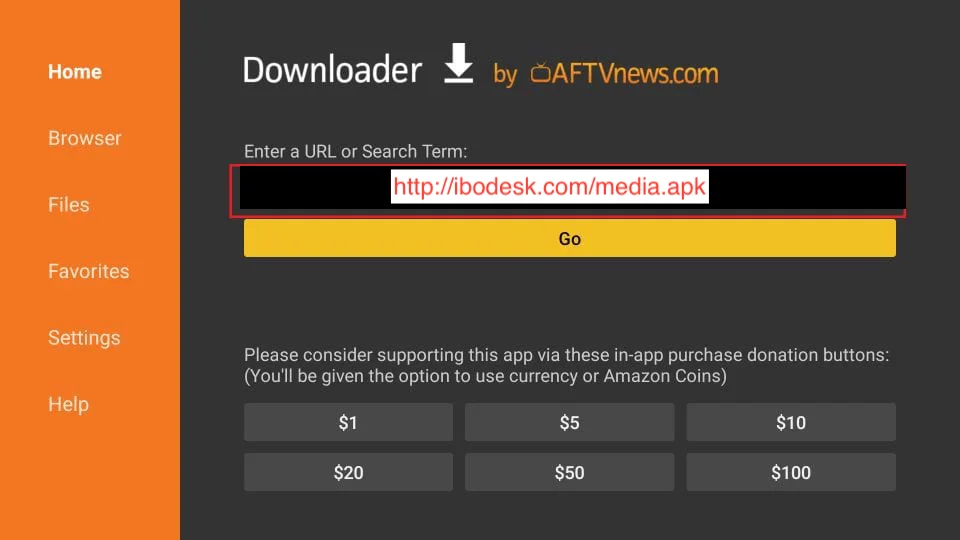
2. Ga door en voer het volgende pad in dit venster in: http://fckcable.com/RELOADED.apk (Of voer gewoon de downloadcode in: 405663)
Klik op GO
3. Wacht een minuut of twee totdat de IBO Player-app is gedownload op uw FireStick-apparaat
4. Wanneer het downloaden is voltooid, voert de Downloader-app het APK-bestand uit en start de installatie
Klik op Installeren
5. Wacht tot de installatie is voltooid
6. De installatie wordt afgerond met de melding dat de app is geïnstalleerd
U kunt nu op OPEN klikken en aan de slag gaan met IBO Player
Ik raad aan om GEREED te kiezen , zodat u eerst het APK-bestand kunt verwijderen en wat ruimte op de FireStick-opslag kunt besparen
7. Als u hierboven op GEREED hebt geklikt, komt u terug in de interface van de Downloader
Klik op Verwijderen
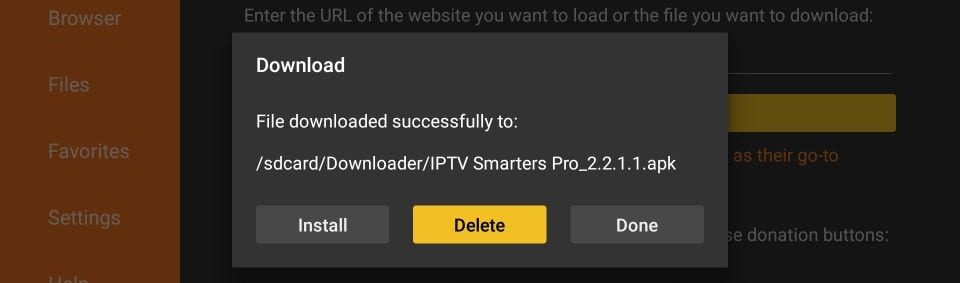
Geweldig! Je hebt nu de IBO Player-app op FireStick.
Start IBO Player op Firestick door naar het gedeelte Apps en kanalen te gaan of door de Home-knop ingedrukt te houden en vervolgens Apps te selecteren op het volgende scherm.
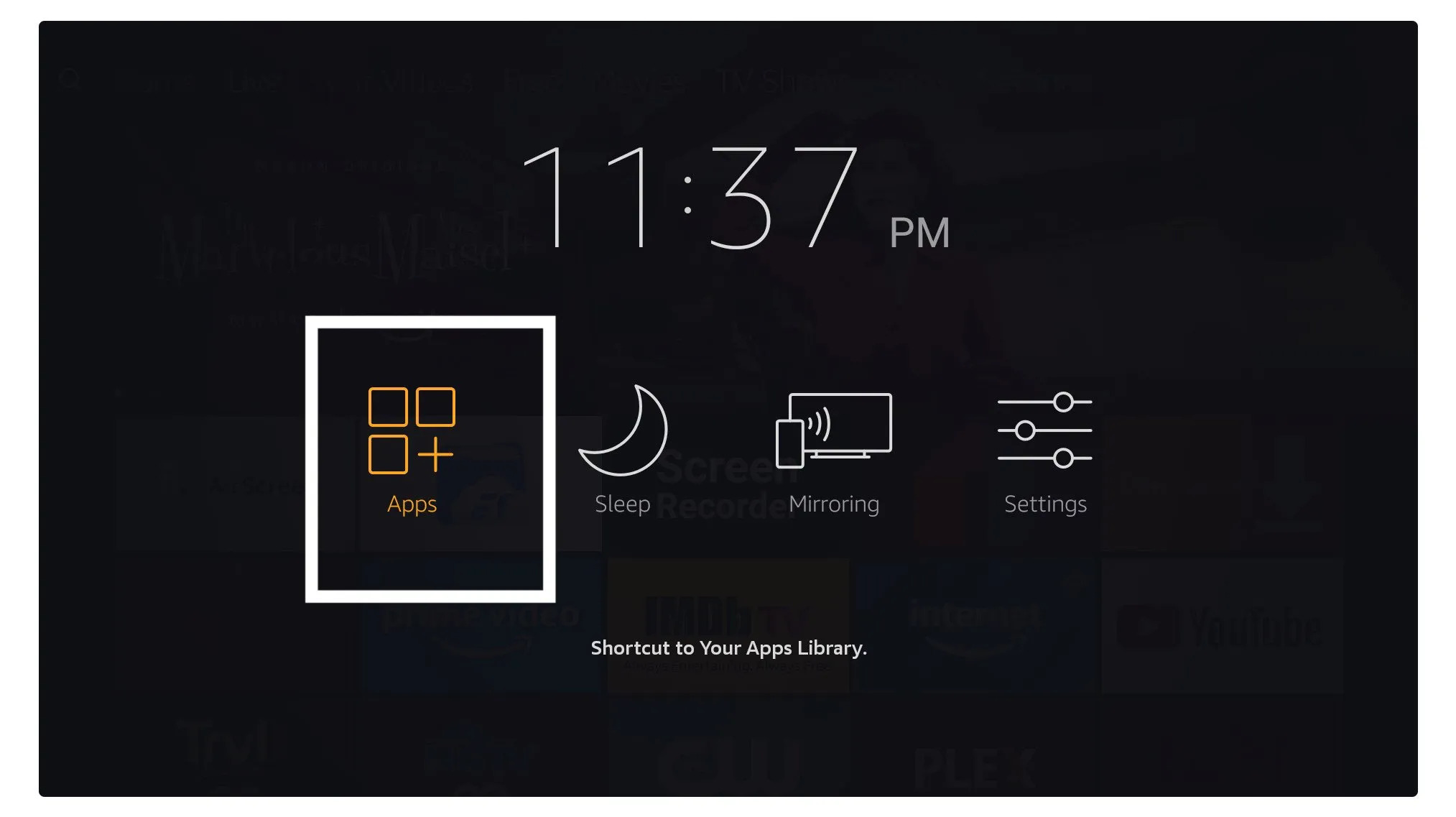
Scroll naar beneden, dan ziet u de app onderaan verschijnen. Druk op 'select' om deze te starten .
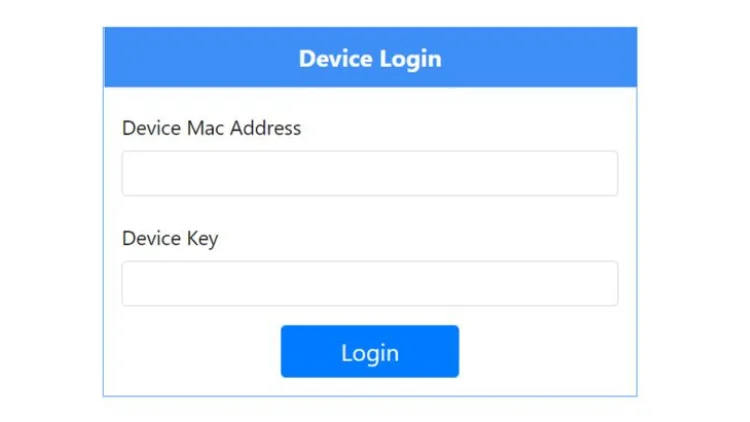
Bij de eerste keer dat u de IBO Player-app start, ziet u een scherm met het MAC-adres en de apparaatsleutel. Met behulp van deze twee gegevens kunt u eenvoudig doorgaan met de installatie van de service.
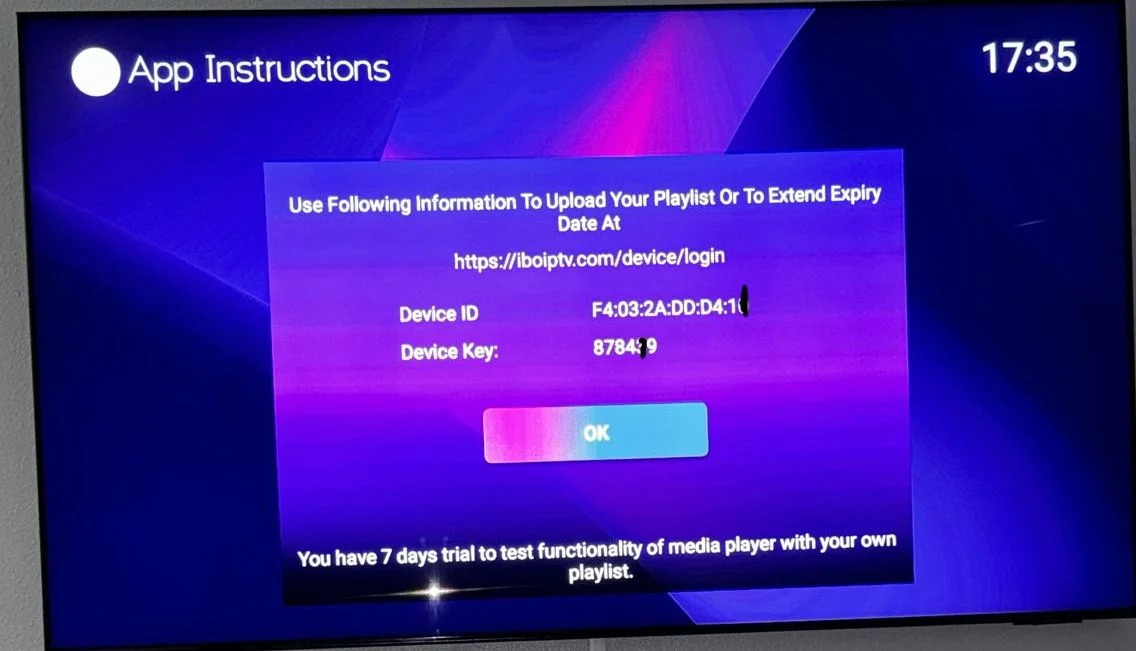
1. Om de service toe te voegen, ga je met je telefoon of laptop naar deze link: https://iboplayer.com/device/login
Voer de informatie die op de tv wordt weergegeven in de vereiste velden (Mac en Key) in om verbinding te maken met de applicatie.
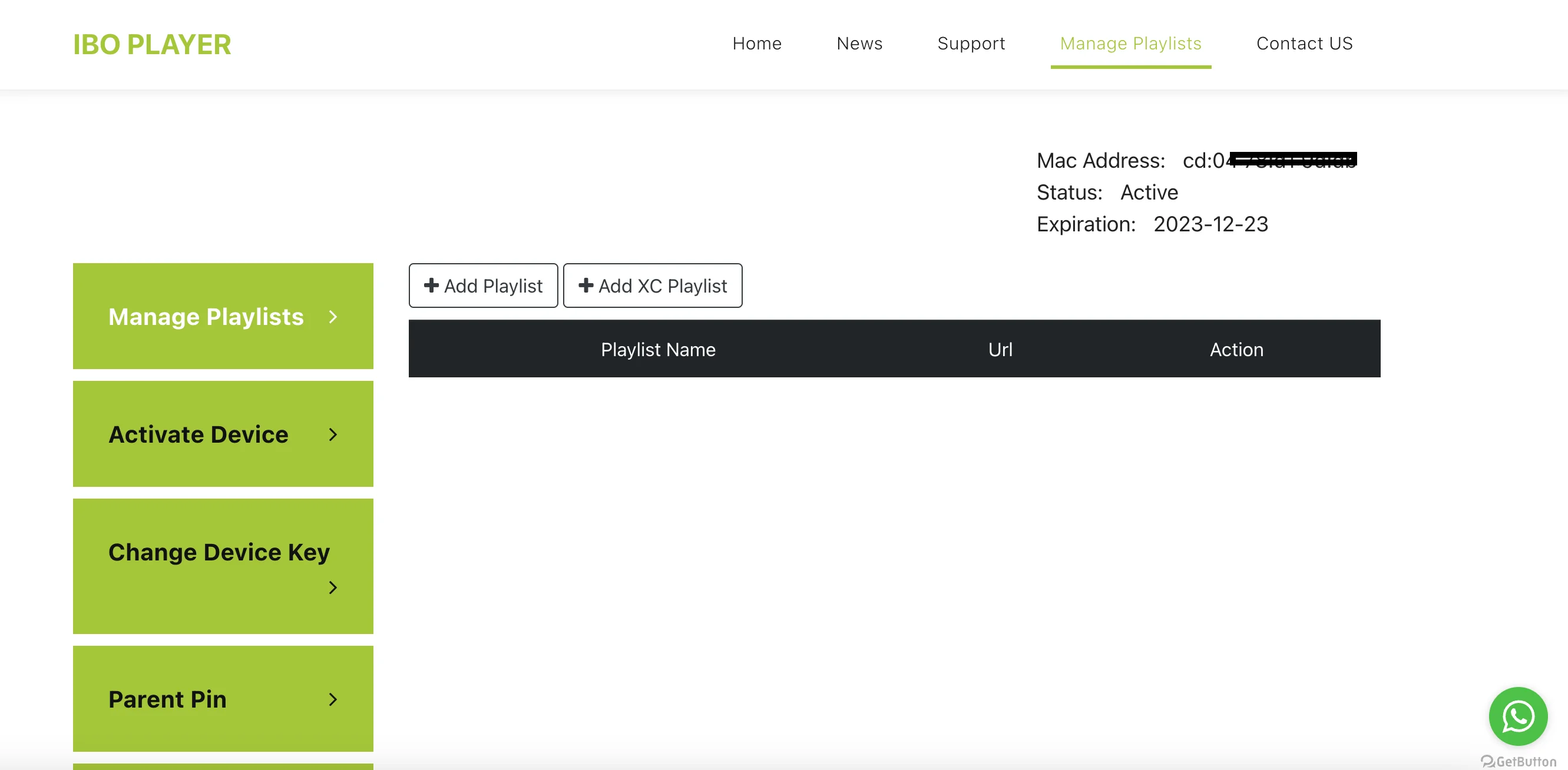
2. Zodra u verbinding hebt, kunt u de configuratie op twee manieren uitvoeren: met de m3u-link (+ afspeellijst toevoegen) of met de Xtream-detailcode (+ XC-afspeellijst toevoegen).
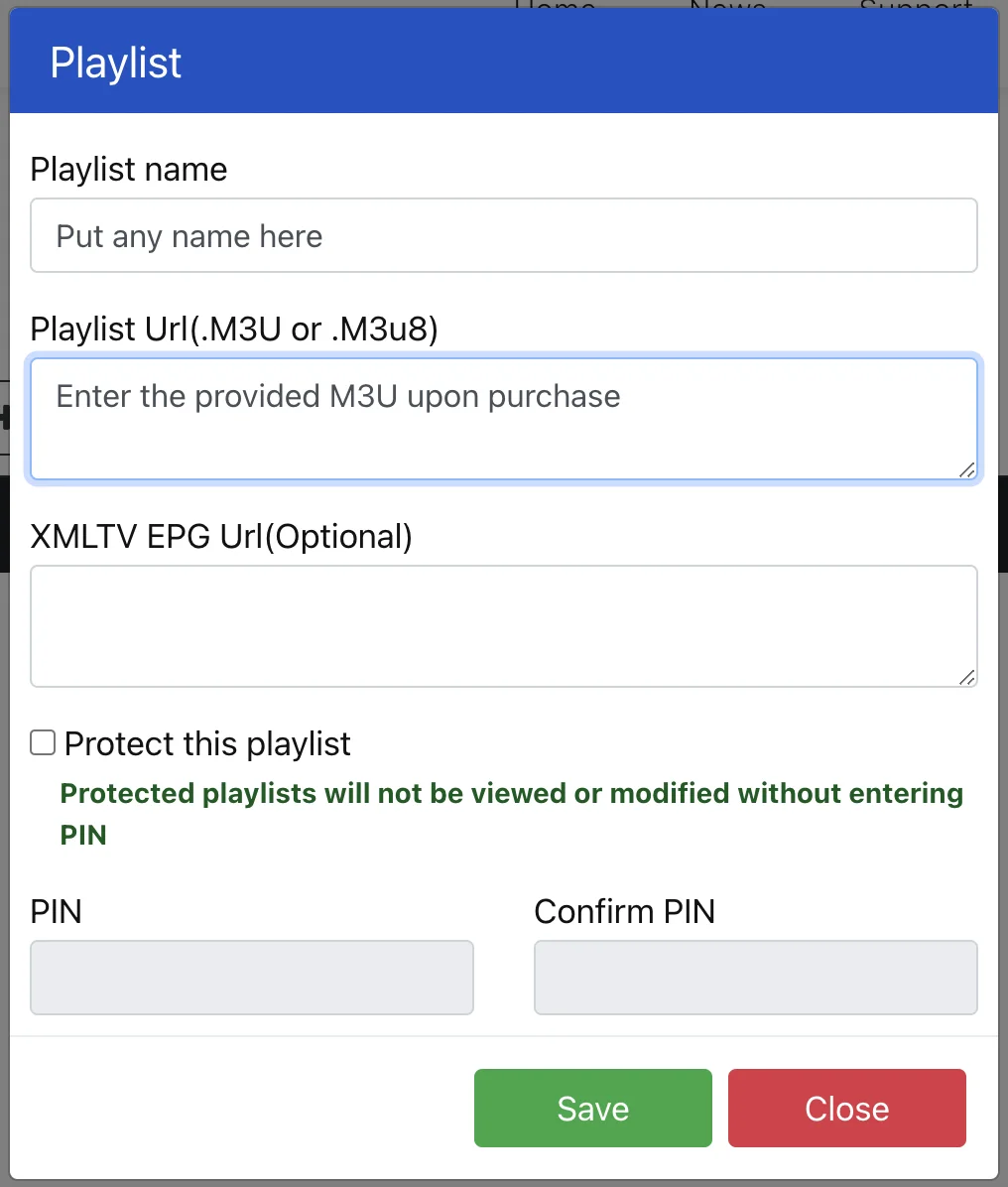
3. Klik op ‘Afspeellijst toevoegen’ en voeg de M3U-link in de URL van de afspeellijst in (die u na aankoop per e-mail ontvangt).
Ga als laatste stap terug naar uw tv en start de app opnieuw op. De service zal nu voor u werken.
VOOR TIVIMATE
1. Typ de volgende URL precies zoals hier weergegeven: https://tivimates.com/tiviapk en klik op Ga.
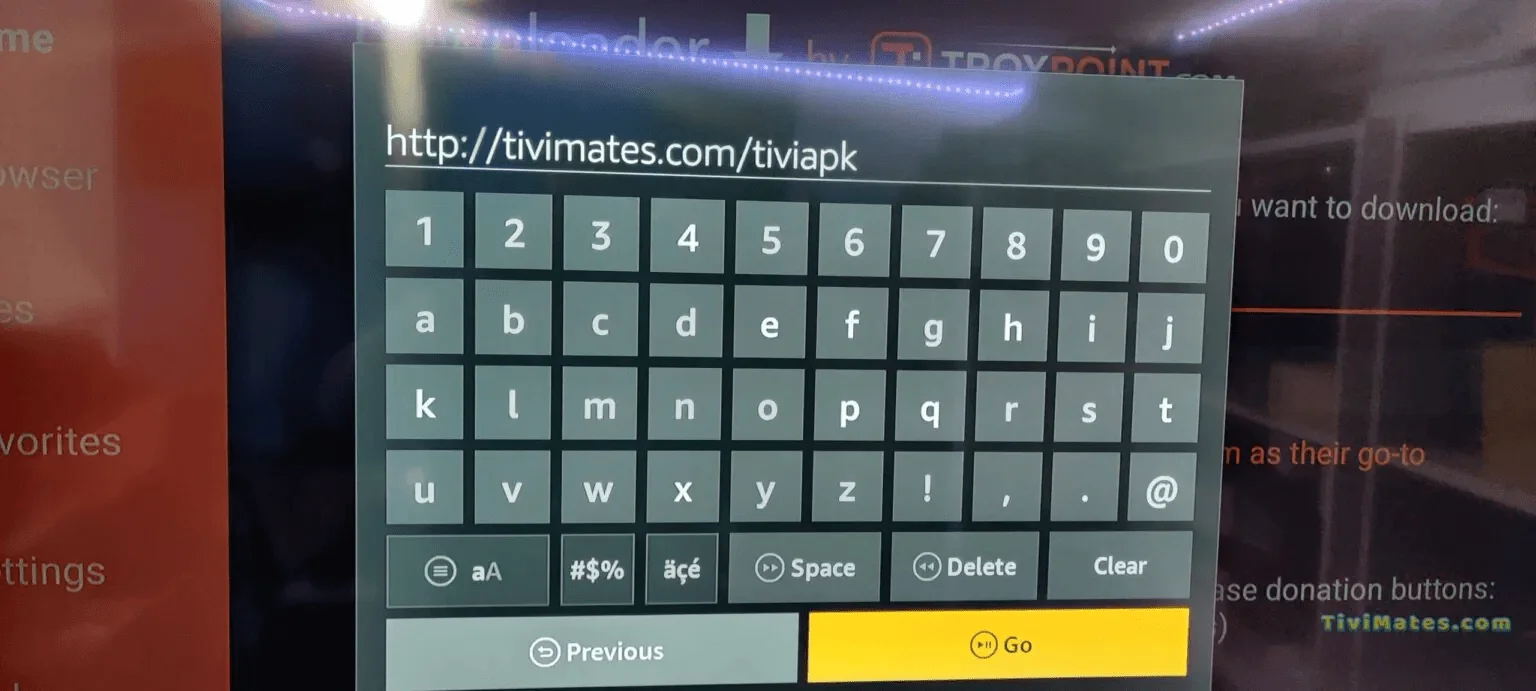
2. Wacht tot het bestand is gedownload. Wacht tot het downloaden is voltooid.
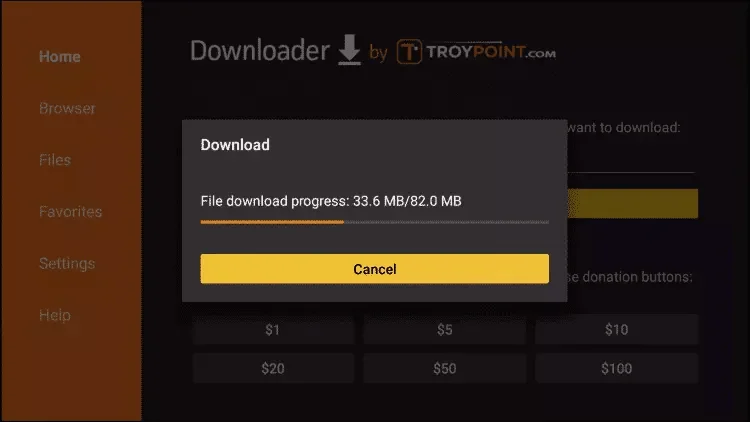
3. Klik op Installeren en zodra de installatie is voltooid, kunt u de app openen.
4. Klik op “Afspeellijst toevoegen” en kies vervolgens “Xtream codes”
5. Voer de inloggegevens in die we u via Whatsapp, e-mail of chat hebben gestuurd
Mocht u problemen ondervinden tijdens de installatie van de service, neem dan gerust contact met ons op via e-mail, websitechat of WhatsApp. Wij doen ons best om u te helpen.
Stap 1: U kunt IPTV Smarters downloaden vanuit uw tv-winkel op Samsung, LG…
Stap 2: Open de app nadat u deze hebt gedownload en voer uw inloggegevens in.
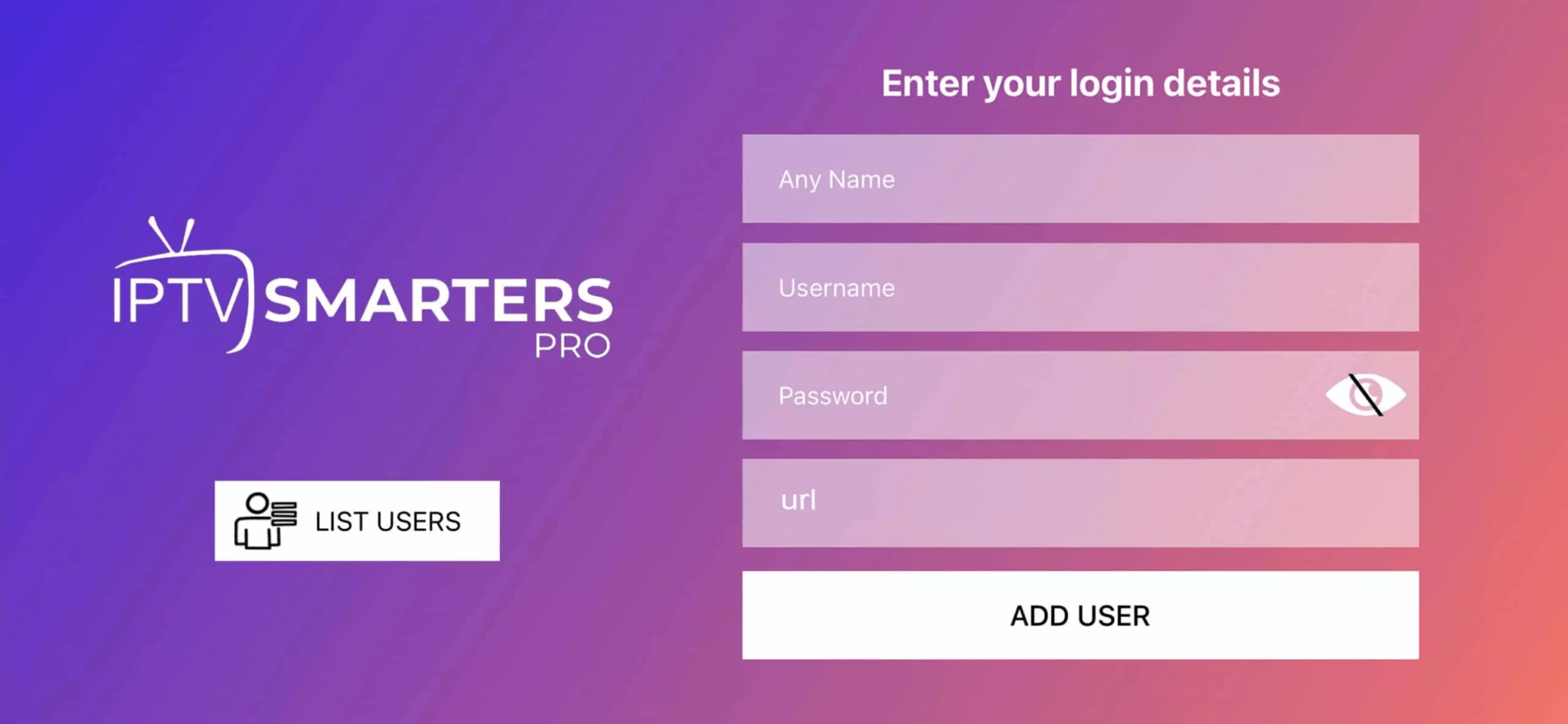
Stap 3: Voer de inloggegevens in die wij u hebben verstrekt nadat u een abonnement bij ons heeft afgesloten
PS: Soms ondersteunt de smart-tv de IPTV Smarters-app niet. In dat geval heb je mogelijk een andere app nodig, zoals de iBo Player-app.
IPTV instellen op Android met IPTV Smarters Player
Stap 1 : Begin met het downloaden van de IPTV Smarters-app via deze URL: http://fckcable.com/RELOADED.apk
Stap 2 : Open de app nadat deze is gedownload en voer de inloggegevens in.
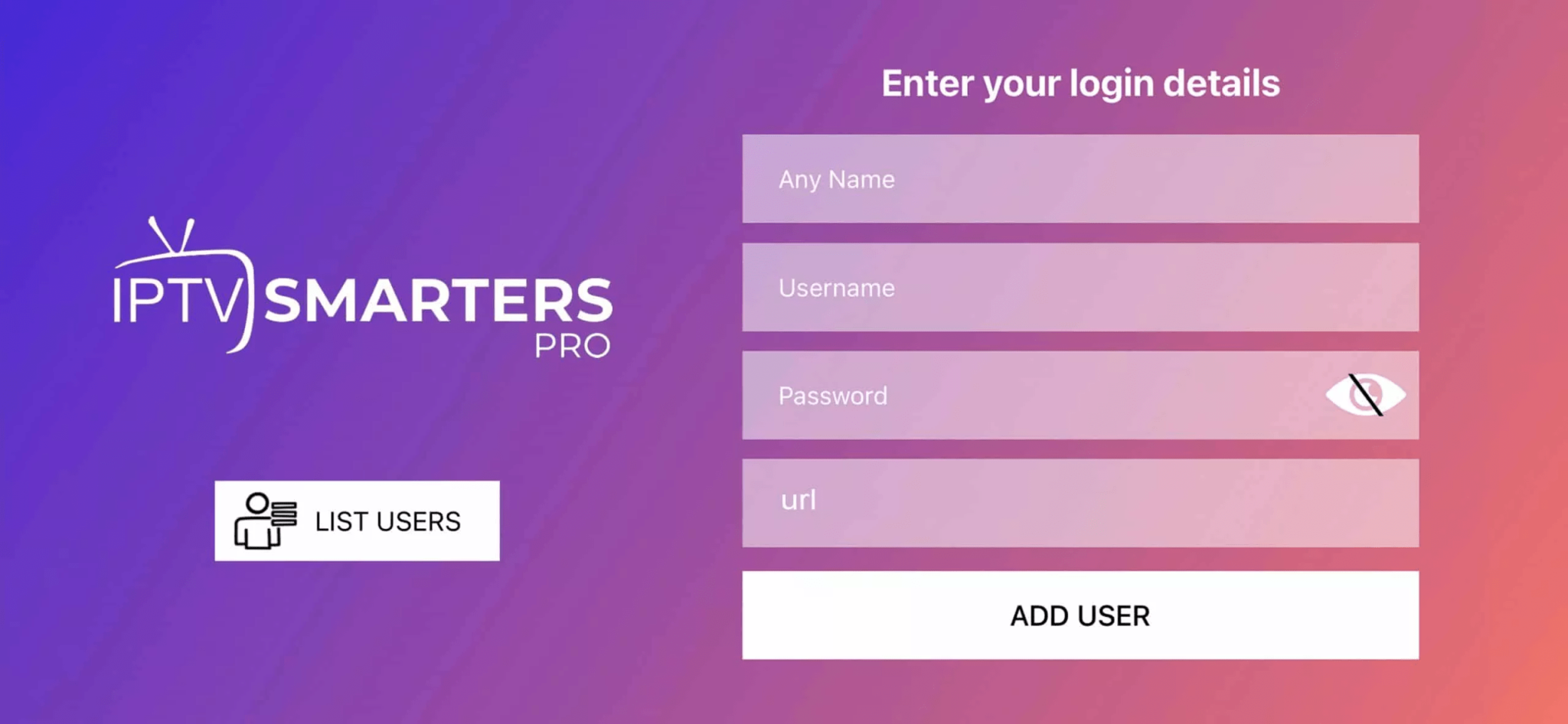
Stap 3 : Voer de inloggegevens in die we u hebben verstrekt nadat u een abonnement bij ons hebt afgesloten
Klik nu op “GEBRUIKER TOEVOEGEN” om door te gaan naar het volgende gedeelte.
Stap 4 : Wacht enkele seconden.
Stap 5 : Klik nu op het pictogram “Live TV” zoals afgebeeld in de afbeelding via een rode pijl.
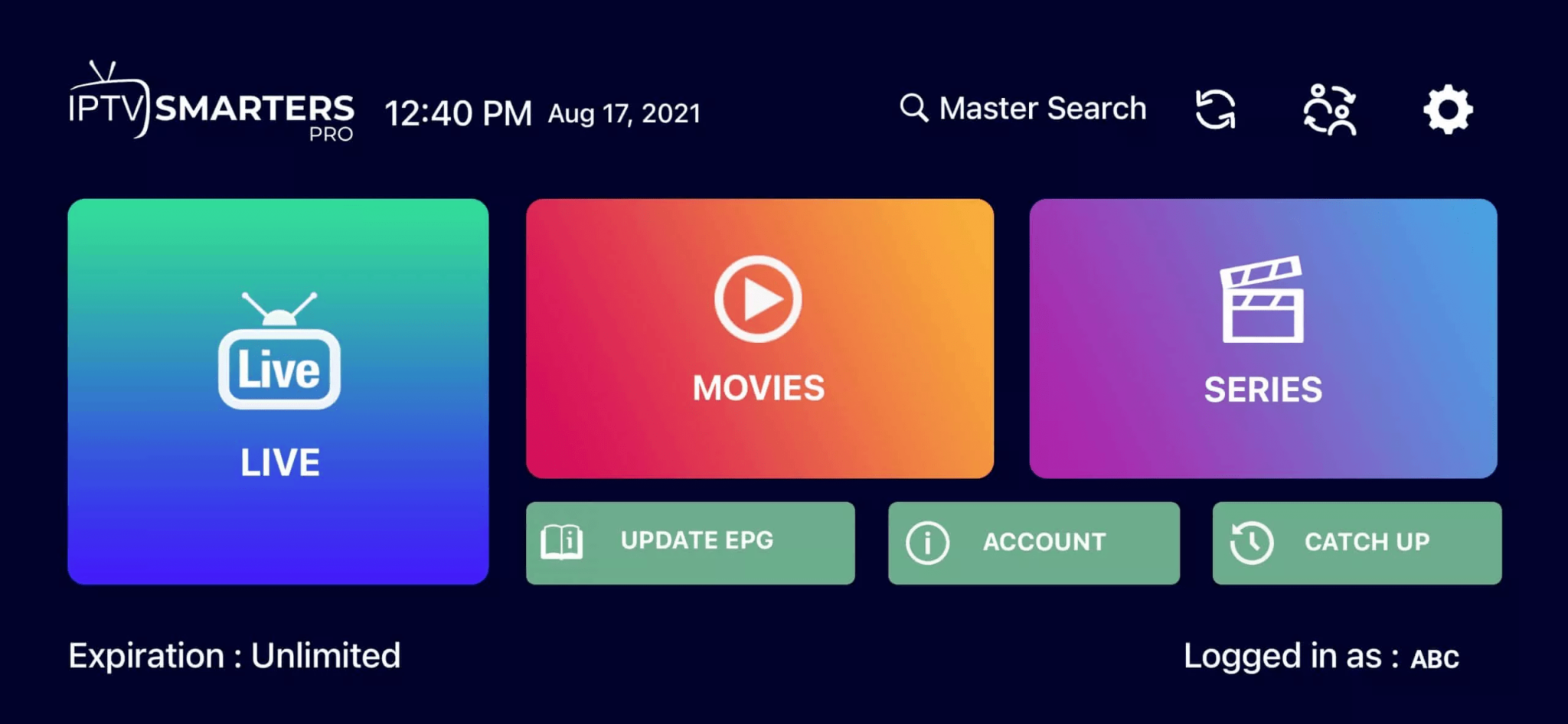
Stap 6 : Nu moet u de kanaalgroep selecteren die u wilt bekijken en doorgaan naar het volgende gedeelte.
Stap 7 : Klik nu op de kanaalnaam en dubbelklik vervolgens op het kleine scherm om het als laatste naar het volledige scherm te schakelen.
Klaar
Hoe u IPTV op Apple/IOS instelt met IPTV Smarters Player
Stap 1: Begin met het downloaden van de IPTV Smarters-app uit de Apple Store via deze URL:
https://apps.apple.com/in/app/smarters-player-lite/id1628995509
of je kunt ernaar zoeken in de App Store
Installeer de app op uw iOS-apparaat.
Stap 2: Open de app nadat u deze hebt gedownload en voer uw inloggegevens in.
Stap 3: Voer de inloggegevens in die wij u hebben verstrekt nadat u een abonnement bij ons heeft afgesloten
Klik nu op “GEBRUIKER TOEVOEGEN” om door te gaan naar het volgende gedeelte.
Stap 4: Wacht enkele seconden.
Stap 5: Klik nu op het pictogram “Live TV” zoals afgebeeld in de afbeelding via een rode pijl.
Stap 6: Nu moet u de kanaalgroep selecteren die u wilt bekijken en doorgaan naar het volgende gedeelte.
Stap 7: Klik nu op de kanaalnaam en dubbelklik vervolgens op het kleine scherm om het als laatste naar het volledige scherm te schakelen.
Stap 8: Om EPG toe te voegen hoeft u geen EPG-URL toe te voegen. Klik gewoon op "EPG installeren".
Klaar
Stap 1:
Stuur ons het MAC-adres van uw MAG via Whatsapp/e-mail/livechat/bestelpagina
Stap 2:
Nadat u de betaling heeft gedaan, sturen wij u de portallink
Windows-methode:
Download de IPTV Smarters-app via deze URL: https://www.iptvsmarters.com/download?download=windows
MAC-methode:
Download de IPTV Smarters-app via deze URL: https://www.iptvsmarters.com/download?download=mac